Yazıcının Kök Sertifikasını SSL İletişimi İçin Yerel Bilgisayara Kaydetme
Yazıcıyı SSL şifreli iletişim kullanarak bir bilgisayara bağladığınızda Device Management Console, Accounting Manager vb. kullanmak için yazıcının kök sertifikasını bilgisayarınıza kaydetmeniz (içe aktarmanız) gerekir.
Sertifikayı kaydetme yordamı işletim ortamınıza göre değişiklik gösterir.
 Önemli
-
Yazıcı, Windows kullanılarak IPv6 üzerinden bağlıysa, Uzak UI'yı kullanarak bir sunucu sertifikası oluşturmanız gerekir.
Ayrıntılar için bkz. Sunucu Sertifikası Oluşturma.
Çalışma yordamı OS sürümünüze göre değişiklik gösterebilir.
Windows 11/Windows 10/Windows 8.1 için
Aşağıdaki prosedür, kök sertifikasının Windows 11/Windows 10/Windows 8.1 işletim sistemlerinde nasıl içe aktarılacağını açıklamaktadır.
-
Uzak Kullanıcı Arayüzünü başlatın.
-
For secure communication seçeneğini belirleyin.
 Not
Not-
Status Monitor uygulamasından sertifika indirebilirsiniz.
-
Status Monitor'u açın.
Yazdırma tercihleri (Printing preferences) bölümünü açın ve Ana (Main)'da Status Monitor... öğesini seçin.
-
Bir sertifika indirin.
Uzak UI (Remote UI) menüsünden Güvenlik Sertifikasını İndir (Download Security Certificate) öğesini seçin.
-
-
-
Download seçeneğini belirleyin.
Kök sertifikası indirilir.
-
İndirme onay ekranı görüntülendiğinde Aç (Open) öğesini seçin.
Sertifika (Certificate) ekranı görünür.
-
Sertifikayı Yükle (Install Certificate) öğesini seçin.
Sertifika Alma Sihirbazı (Certificate Import Wizard) ekranı görünür.
-
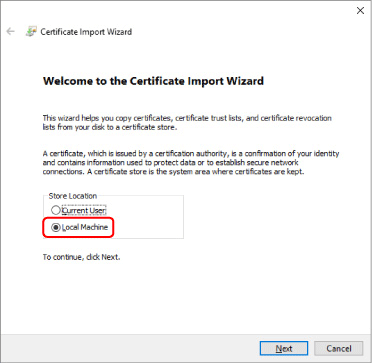
Yerel Makine (Local Machine) öğesini seçin.
-
Sertifika Alma Sihirbazı (Certificate Import Wizard) başlangıç ekranında Yerel Makine (Local Machine) öğesini seçin.
-
İleri (Next) öğesini seçin.
-
Görüntülenen ekranda Evet (Yes) öğesini seçin.
Sertifika Deposu (Certificate Store) ekranı görünür.
-
-
Tüm sertifikaları aşağıdaki depoya yerleştir (Place all certificates in the following store) öğesini seçin.
-
Güvenilir Kök Sertifikası Yetkilileri (Trusted Root Certificate Authorities) öğesini seçin.
-
Gözat (Browse) öğesini seçip Sertifika Deposunu Seç (Select Certificate Store) ekranını seçin.
-
Listeden Güvenilir Kök Sertifikası Yetkilileri (Trusted Root Certificate Authorities) seçeneğini belirleyin ve Tamam (OK) öğesini seçin.
-
Sertifika Deposu (Certificate Store) ekranında İleri (Next) öğesini seçin.
-
-
Bitir (Finish) öğesini seçin.
Sertifika Alma Sihirbazını Tamamlama (Completing the Certificate Import Wizard) ekranı göründüğünde ayarları kontrol edin ve Bitir (Finish) öğesini seçin.
Windows 7 için
Aşağıdaki yordam kök sertifikasının Windows 7 işletim sisteminde nasıl içe aktarılacağını açıklamaktadır.
Önemli
-
Bir kök sertifikasını almadan önce sertifika ek bileşeni oluşturmayı unutmayın.
Sertifika ek bileşeni oluşturmadan aldığınız kök sertifikası yerel kullanıcıya kaydedilir.
Sertifika Ek Bileşeni Oluşturma
-
Microsoft Yönetim Konsolu'nu başlatın.
Başlat (Start) menüsünde Programları ve dosyaları ara (Search programs and files) bölümüne MMC yazın ve Enter tuşuna basın.
-
Görüntülenen ekranda Evet (Yes) öğesini seçin.
-
Dosya (File) menüsünden Ek Bileşen Ekle/Kaldır (Add/Remove Snap-in) öğesini seçin.
Ek Bileşen Ekle veya Kaldır (Add or Remove Snap-ins) ekranı görünür.
-
Sertifika (Certificate) ek bileşenini ekleyin.
-
Kullanılabilir ek bileşenler (Available snap-ins) listesinden Sertifikalar (Certificates) seçeneğini belirleyin ve Ekle (Add) öğesini seçin.
-
Sertifika ek bileşeni (Certificates snap-in) ekranında Bu ek bileşenin sertifikalarını her zaman yönetmesini istediğiniz hesap türünü seçin: (This snap-in will always manage certificates for) için Bilgisayar hesabı (Computer account) seçeneğini belirleyin ve İleri (Next) öğesini seçin.
-
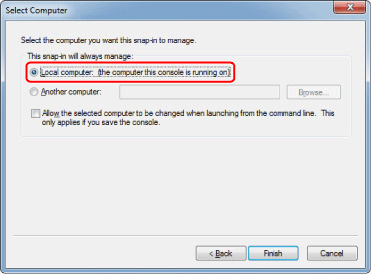
Bilgisayar seç (Select computer) ekranında Yerel bilgisayar (Local computer) seçeneğini belirleyin ve Bitir (Finish) öğesini seçin.
-
Ek Bileşen Ekle veya Kaldır (Add or Remove Snap-ins) ekranında Tamam (OK) öğesini seçin.
-
Sertifikayı İndirme
-
Uzak Kullanıcı Arayüzünü başlatın.
-
For secure communication seçeneğini belirleyin.
Not-
Status Monitor uygulamasından sertifika indirebilirsiniz.
-
Status Monitor'u açın.
Yazdırma tercihleri (Printing preferences) bölümünü açın ve Ana (Main)'da Status Monitor... öğesini seçin.
-
Bir sertifika indirin.
Uzak UI (Remote UI) menüsünden Güvenlik Sertifikasını İndir (Download Security Certificate) öğesini seçin.
-
-
-
Download seçeneğini belirleyin.
-
Kaydet (Save) öğesini seçin.
Sertifikayı Alma
-
Sertifika Alma Sihirbazı (Certificate Import Wizard) uygulamasını açın.
-
Sol pencerede, Konsol Kökü (Console Root) öğesinde bulunan Sertifika (Certificate) bölümünden Güvenilir Kök Sertifikası (Trusted Root Certificate) öğesini açın.
-
Sertifikalar (Certificates) öğesine sağ tıklatın Tüm görevler (All tasks) bölümünden Al (Import) öğesini seçin.
-
-
Alınacak sertifika dosyasını belirleyin.
-
İleri (Next) öğesini seçin.
-
Dosya adı (File name) bölümünde alınacak sertifika dosyasını belirleyin ve İleri (Next) öğesini seçin.
-
-
Sertifika dosyasını belirleyin.
-
Tüm sertifikaları aşağıdaki depoya yerleştir (Place all certificates in the following store) öğesini seçin.
-
Sertifika Deposu (Certificates Store) için Güvenilir Kök Sertifikası Yetkilileri (Trusted Root Certificate Authorities) öğesini seçin.
-
-
Sertifika alma sihirbazını bitirin.
-
İleri (Next) öğesini seçin ve belirlenen ayarları kontrol edin.
-
Sihirbazı bitirmek için Bitir (Finish) öğesini seçin.
-
Görüntülenen ekranda Tamam (OK) öğesini seçin.
-
Alınan Sertifikayı Kontrol Etme
Alınan sertifikanın bilgisayarınıza kaydedildiğinden emin olun.
-
Sertifika listesini görüntüleyin.
Microsoft Yönetim Konsolu'nun sol penceresinde, sırasıyla Konsol Kökü (Console Root) > Sertifikalar (Yerel Bilgisayar) (Certificates (Local Computer)) > Güvenilen Kök Sertifikası Yetkilileri (Trusted Root Certificate Authorities) seçeneklerini belirleyin ve sertifika listesini görüntülemek için Sertifikalar (Certificates) öğesini seçin.
-
Kaydedilen sertifikayı kontrol edin.
Alınan sertifikanın adının listede görüntülendiğinden emin olun.
Not-
Mevcut kullanıcı (Current user) ek bileşenini oluşturarak Mevcut kullanıcı (Current user) kayıtlı sertifikasını görebildiğinizden emin olun.
-
Not
-
Microsoft Yönetim Konsolu'nu kullanmayı bitirdiğiniz zaman, konsol ayarını kaydedip kaydetmeyeceğinizi soran bir mesaj görünür. Aynı ayarları daha sonra uygulamaya devam edecekseniz kaydetmek için Evet (Yes) öğesini seçin.
macOS için
Aşağıdaki yordam kök sertifikasının macOS işletim sisteminde nasıl içe aktarılacağını açıklamaktadır.
-
Uzak Kullanıcı Arayüzünü başlatın.
-
For secure communication seçeneğini belirleyin.
-
Download seçeneğini belirleyin.
Kök sertifikası indirilir.
-
İndirilen sertifika dosyasını açın.
İndirme yordamı tamamlandığı zaman ekranın sağında bir indirme öğesi açılır.
İndirilen sertifikayı listede çift tıklattığınızda Anahtar Zinciri Erişimi (Keychain Access) açılır ve Sertifika Ekle (Add Certificates) ekranı görünür.
Not-
İndirilen öğe açılmazsa sağdaki İndirilenleri Göster (Show Downloads)
 düğmesini seçin.
 -
İndirme listesinin sağındaki büyüteç simgesi seçildiğinde sertifikanın bulunduğu klasör görüntülenir.
-
-
Ekle (Add) öğesini seçin.
Anahtar Zinciri (Keychain) öğesinde sertifika için hedefi seçin.
Ekle (Add) seçildiğinde sertifikayla ilgili bilgiler görüntülenir.
Not-
Anahtar Zinciri Erişimi (Keychain Access) öğesinde aynı sertifikayı seçerek sertifikayı ekleyebilirsiniz. Sertifikaları Göster (View Certificates) öğesini seçtikten sonra eklenecek sertifikanın adını kontrol edin.
-
-
Sertifikayı kontrol edin.
Ayrıntılar (Details) öğesinde gösterilen sertifikanın parmak izinin, yazıcının kök sertifikası parmak izine karşılık geldiğinden emin olun.
Yazıcının kök sertifika parmak izini Kök sert. parmak izi (SHA-1) (Root cert. thumbprint (SHA-1)) veya Kök sert. parmak izi (SHA-256) (Root cert. thumbprint (SHA-256))'da görüntülemek için işletim panelinin GİRİŞ ekranında
 Yazıcı bilgileri (Printer information)'ni ve ardından Sistem bilgileri (System information)'ni seçin.
 -
Her Zaman Güven (Always Trust) öğesini seçin.
Sertifika parmak izinin ayrıntılı bilgileri yazıcının parmak iziyle eşleşiyorsa menüden ya da sertifikayı çift tıklatarak sertifika bilgilerini görüntüleyin ve Güven (Trust) için Her Zaman Güven (Always Trust) öğesini seçin.
Kök sertifikası kaydedilir.
Not-
Yazıcınız için onu belirtirseniz parola girilmesi gerekebilir.
-
